設定商品規格尺寸
- 2025年9月23日
- 讀畢需時 2 分鐘
已更新:2025年10月16日
一、商品規格尺寸:
當編輯或上架商品時,用於描述不同特徵或選項的功能。這些特徵例如【顏色、尺寸】等。
使用商品規格尺寸功能可以幫助購買者更清楚迅速地選擇他們想購買的商品。

二、主要功能包括:
商品規格:
(1)一個規格:用於商品為單一品項,商品規格只使用一層規格。例如「保溫杯」唯一一層規格(2)「顏色」,「顏色」為紅色、黑色、藍色。
(2)兩個規格:用於商品具有兩種特徵或選項的情況。例如「衣服」其中一層規格可以是 「顏色」,另一層規格可以是「尺寸」。
規格圖片:
(1)賣家可為每個規格上傳相應的規格圖片,以便購買者在瀏覽規格選項時能看到對應的圖片。
(2)如果沒有規格圖片,則顯示主圖片。
(3)當上傳其中一張規格圖,則其它規格也須上傳圖片。
三、如何設定商品規格?
新增商品 : 「店+管理系統 > 商品 > 商品管理 > B101新增/管理商品」
設定規格(以衣服為例,設定「顏色」和「尺寸」兩個規格):
(1)先設定規格:選擇『雙規格』
(2)設定規格名稱並填寫規格內容
規格一名稱:尺寸|規格值:S、M...等
規格二名稱:顏色|規格值:黑、白...等
請注意,每個規格選項最多能新增 60 項,如果使用雙層規格組合,也不能超過 60 項。
例如:第一層有 15 項,則第二層不能超過 4 項。15 * 4 = 60
注意事項 :【規格】建立完成後,將無法刪除,故建立時請檢視輸入是否正確再進行儲存

上傳商品規格選項圖片:勾選『新增規格圖片』,即可上傳規格照片
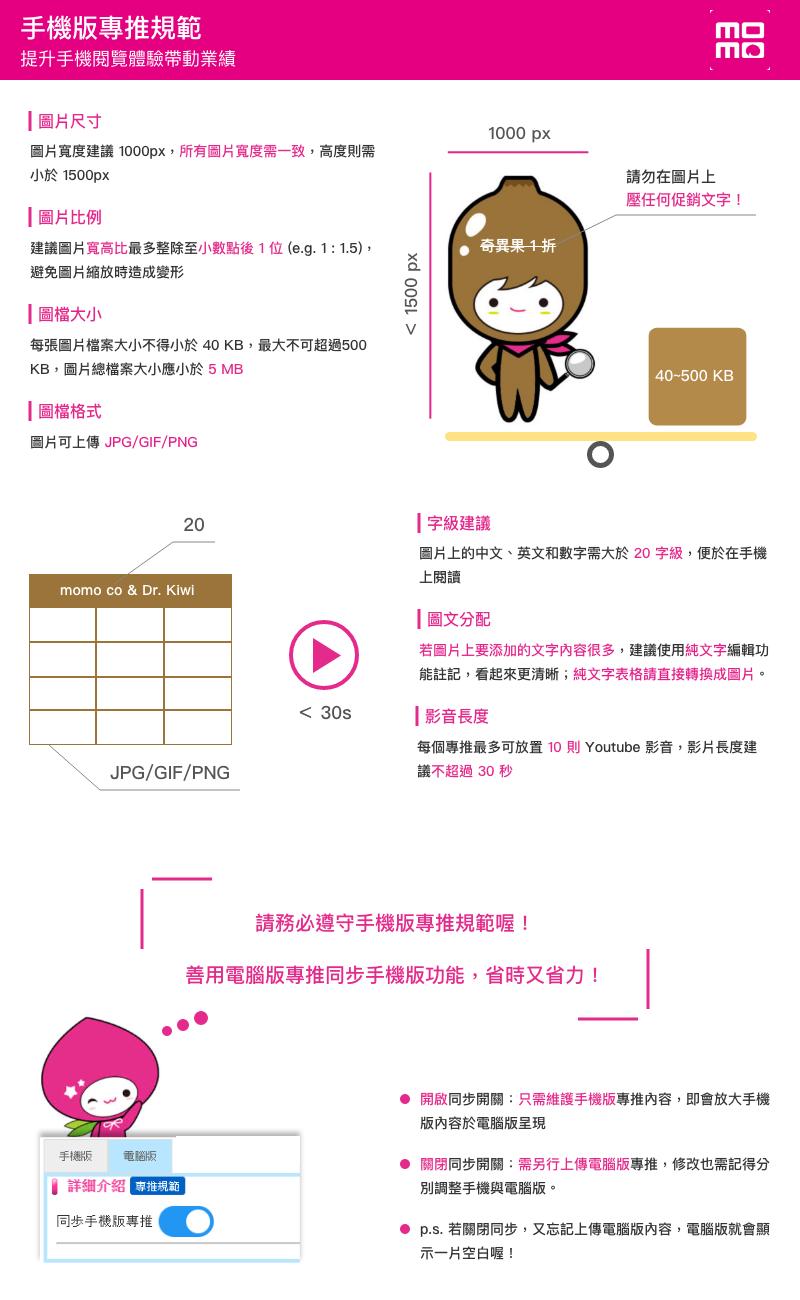
規格圖尺寸 : jpg格式,1000 px * 1000 px,50 kb - 1000 kb,建議您 :
(1)請上傳正方形圖片,不可有白/黑邊
(2)圖片需為純色背景
(3)販售商品需佔圖片 80 % 以上
(4)規格圖需調整為YCbCr type並檢核(可用Adobe Photoshop或到線上轉檔網站進行轉檔)